
1. Généralités
L'onglet Configurations de flux permet de créer et de paramétrer les modalités d'exportation des données. Pour débuter, cliquez sur « Nouvelle configuration de flux ».
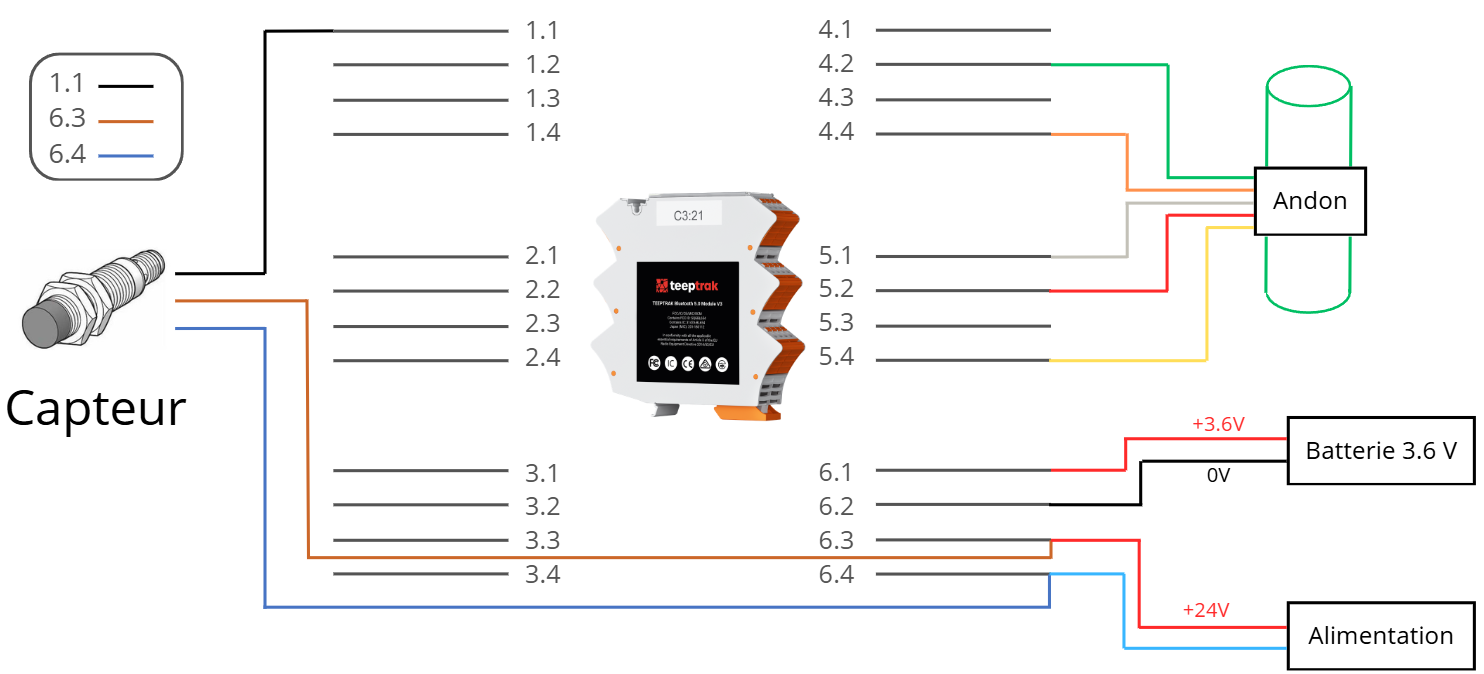
Éléments à configurer
Type d'informations : source des données à exporter
Machines : sélectionner une ou plusieurs machines sources
Fréquence d'envoi : date et heure des requêtes d'exportation
Période d'extraction : plage de données ou intervalle personnalisé
Types d'informations disponibles
KPIs des tableaux de bords
Pertes simplifiées
Pertes consolidées
Comptages produit
Formulaire personnalisé
Données brutes
Produits PerfTrak à temps de cycle
Produits PerfTrak marche/arrêt
Ordres de production
Manager
Event
2. Configurer un flux
Chaque type d'information dispose de configurations spécifiques. Cependant, tous les flux requièrent les paramètres suivants.
Paramètres obligatoires
Fuseau horaire : obligatoire pour chaque flux
Case « Activé » : cocher pour permettre l'envoi des données
Destination : où recevoir les données (API, Google Drive ou Microsoft Azure)
Plan de transformation : format d'exportation (JSON ou CSV)
Paramètres optionnels
Selon le type d'information, les paramètres suivants peuvent être nécessaires :
Fréquence : planning, heure et jours d'envoi
Source :
Intervalle : période d'extraction des données
Machines TEEPTRAK : jusqu'à 25 machines maximum par flux
Profil d'export TEEPTRAK : profil préalablement configuré sur teeptrak.net
Configuration spécifique par type
Type | Configuration supplémentaire |
|---|---|
KPIs des tableaux de bords | Sélectionner un tableau de bord « On period » (les données temps-réel ne sont pas exploitables) |
Formulaire personnalisé | Renseigner le formulaire concerné par l'export |
3. Matrice des sources d'extraction
N° | Source | Intervalles disponibles | Fréquence | Destination | Format |
|---|---|---|---|---|---|
1 | KPIs des tableaux de bords | Dernière heure, jour, semaine, mois, intervalle personnalisé | Toutes les 15 min, heures, quotidiennement, hebdomadairement, mensuellement, par équipe | API, Google Drive, Microsoft Azure | JSON, CSV |
2 | Pertes simplifiées | Non configurable | Non configurable | API seulement | Non accordé |
3 | Pertes consolidées | Dernière heure, 2h, 6h, 8h, 12h, 24h, par équipe, intervalle personnalisé | Toutes les 15 min, heures, jours, semaines, mois, par équipe | API, Google Drive, Microsoft Azure | JSON, CSV |
4 | Comptages produit | Dernière heure, 2h, 6h, 8h, 12h, 24h, par équipe, intervalle personnalisé | Toutes les 15 min, heures, jours, semaines, mois, par équipe | API, Google Drive, Microsoft Azure | JSON, CSV |
5 | Formulaire personnalisé | Non configurable | Non configurable | API seulement | Non accordé |
6 | Données brutes | Non configurable | Non configurable | API seulement | Non accordé |
7 | Produits PerfTrak à temps de cycle | Non configurable | Non configurable | API seulement | Non accordé |
8 | Produits PerfTrak marche/arrêt | Non configurable | Non configurable | API seulement | Non accordé |
9 | Ordres de production | Non configurable | Non configurable | API seulement | Non accordé |
10 | Manager | Non configurable | Non configurable | API seulement | Non accordé |
11 | Event | Non configurable | Non configurable | API seulement | Non accordé |
4. Exemples de configuration
KPIs des tableaux de bords
Étape 1 : Sélectionner l'intervalle
Dernière heure
Dernier jour
Semaine dernière
Mois dernier
Intervalle personnalisé
Étape 2 : Choisir le tableau de bord
Sélectionnez votre tableau de bord de référence « On period ».
Étape 3 : Configurer la fréquence d'envoi
Toutes les 15 minutes
Toutes les heures
Quotidiennement
Hebdomadairement
Mensuellement (en sélectionnant un jour de référence au mois)
Par équipe (à chaque changement d'équipe)
Étape 4 : Définir l'horaire et les jours
Sélectionnez l'heure d'envoi et les jours concernés. Vous pouvez désélectionner certains jours.
Étape 5 : Choisir la destination et le format
Destination : API, Google Drive ou Microsoft Azure
Format : JSON ou CSV
Étape 6 : Enregistrer
Cliquez sur « Enregistrer le flux » en haut à gauche de l'écran.
Comptage produit
Étape 1 : Sélectionner l'intervalle
Dernière heure
2 dernières heures
6 dernières heures
8 dernières heures
12 dernières heures
24 dernières heures
Intervalle personnalisé
Par équipe
Étape 2 : Choisir les machines
Sélectionnez les machines concernées par l'export. Maximum 25 machines par flux.
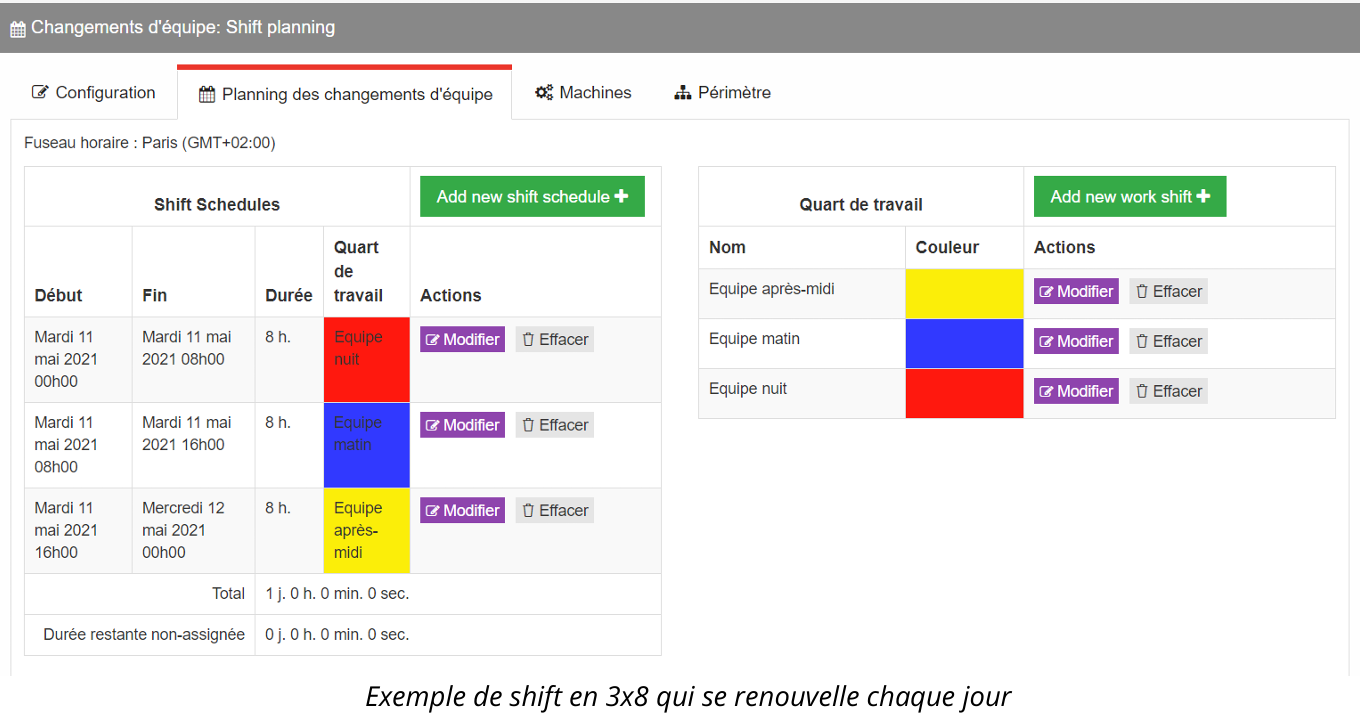
Étape 3 : Définir l'horaire et les jours
Sélectionnez l'heure d'envoi et les jours concernés. Vous pouvez désélectionner certains jours.
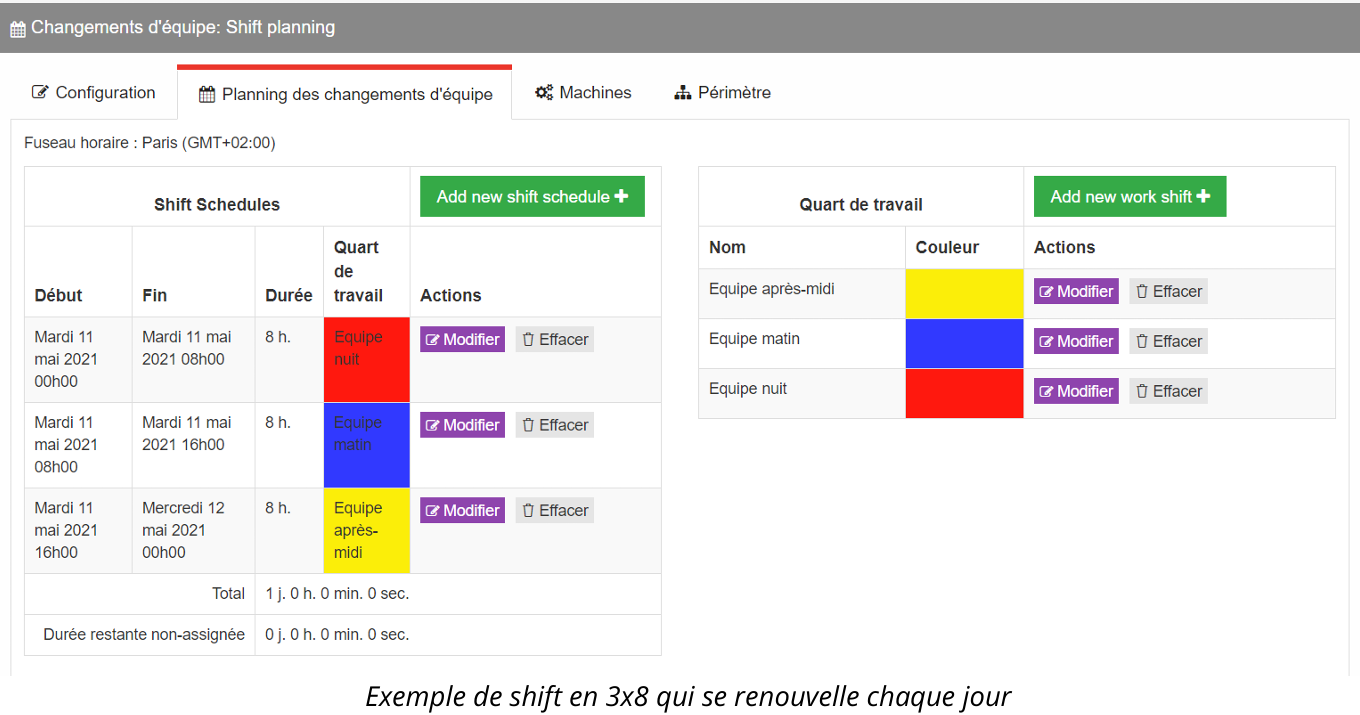
Étape 4 : Choisir la destination et le format
Destination : API, Google Drive ou Microsoft Azure
Format : JSON ou CSV
Étape 5 : Enregistrer
Cliquez sur « Enregistrer le flux » en haut à gauche de l'écran.