
Onglet : PerfTrak
Chemin : PerfTrak > Produits
Présentation
Deux types de produits sont configurables sur la plateforme. Choisissez celui qui correspond à votre situation :
Produit à temps de cycle
Produit Start/Stop (marche/arrêt)
Produits à temps de cycle
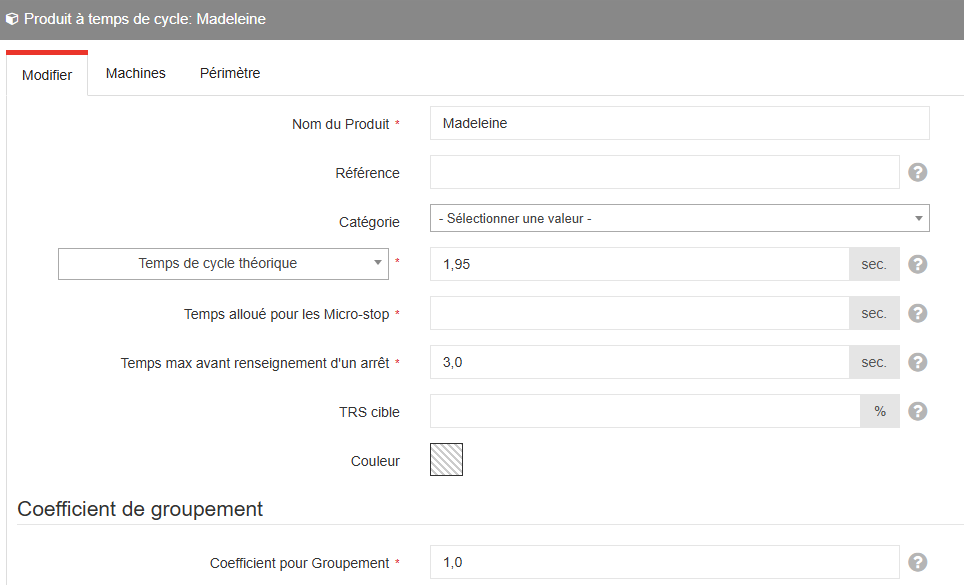
Pour les produits à temps de cycle, vous devez configurer :
Le temps de cycle théorique : durée idéale entre deux impulsions (en secondes), ou cadence en pièces/heure.
⚠️ Le temps de cycle doit être supérieur à 1 seconde. En dessous, contactez l'équipe teeptrak.
Le temps max avant renseignement d'un arrêt : seuil au-delà duquel l'opérateur doit qualifier une perte sur la tablette.
Un coefficient de groupement : facteur multiplicateur appliqué au comptage (utile pour le comptage par lot, colis ou palette).
Logique de détection des pertes
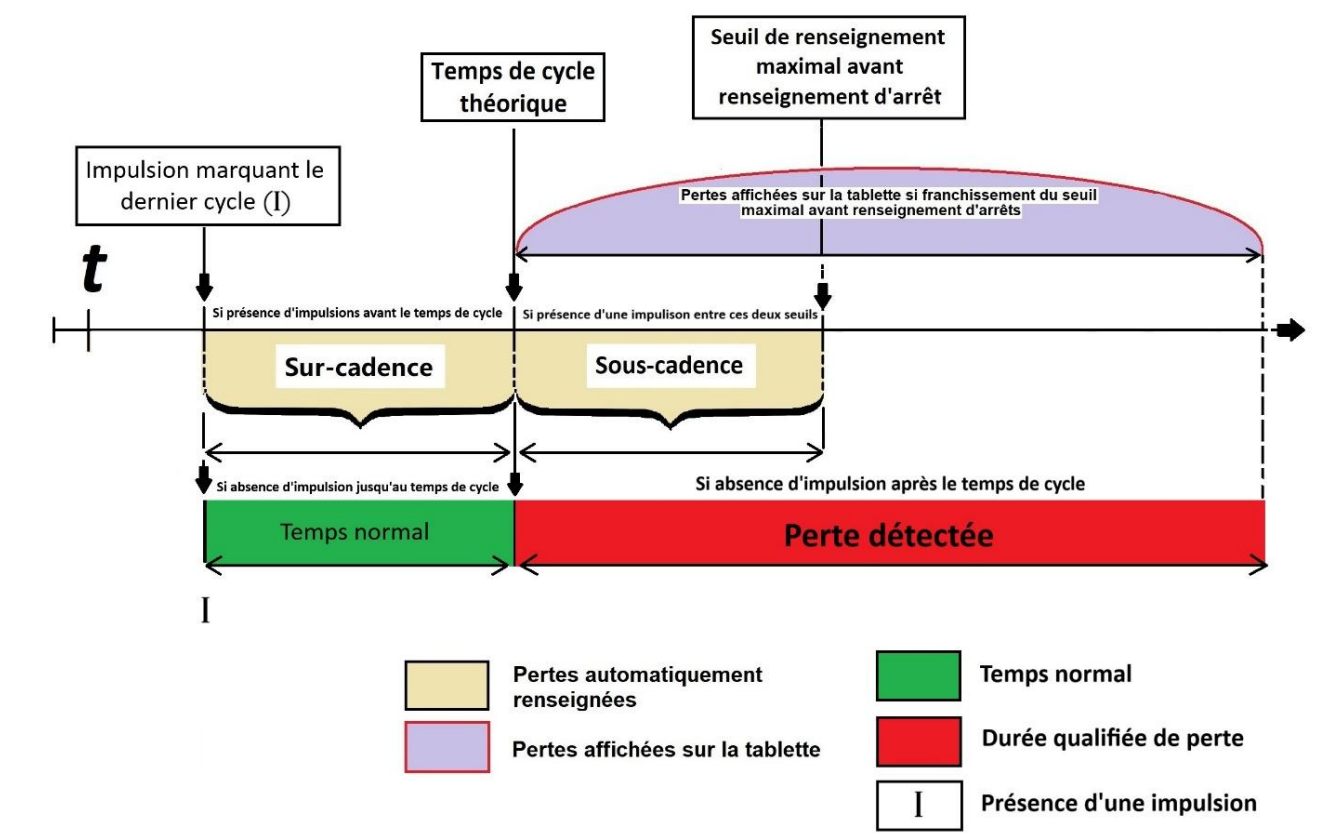
Le système interprète chaque intervalle entre deux impulsions selon trois situations :
Surcadence : impulsion avant le temps de cyclé théorique (excès de cadence, enregistré automatiquement)
Sous-cadence : impulsion entre le temps théorique et le seuil max (perte automatiquement qualifiée)
Perte à informer : aucune impulsion au-delà du seuil max (perte affichée sur la tablette, l'opérateur doit la qualifier)
Périmètre et import
Après avoir sauvegardé, accédez à l'onglet "Périmètre" pour associer le produit aux usines, ateliers et machines concernés.
ℹ️ L'assignation à une machine spécifique se fait ultérieurement dans la configuration, ignorez ce champ à ce stade.
Vous pouvez importer une liste de produits en masse via un fichier CSV. Un modèle est disponible en haut à droite de l'écran ("Exemple CSV").
Note : si vous souhaitez plafonner le temps de cycle théorique autorisé, rendez-vous dans Configuration › Configuration générale › PerfTrak et renseignez le champ "Temps de cycle maximum" (en secondes).
Produits Start/Stop
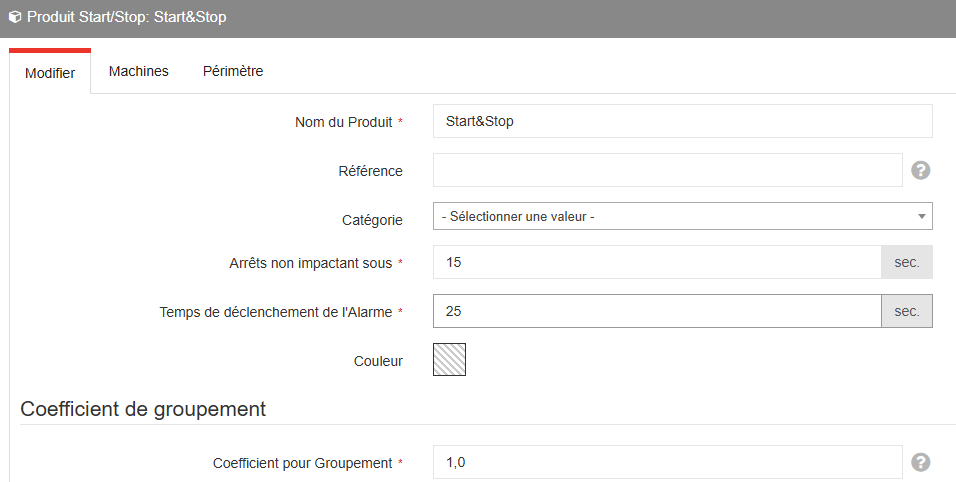
Les produits Start/Stop ne reposent pas sur un temps de cycle. La qualification des pertes s'effectue à partir de deux seuils temporels :
Le temps d'arrêt non impactant : durée en dessous de laquelle un arrêt est ignoré (valeur par défaut : 1 s)
Le temps de déclenchement de l'alarme : seuil au-delà duquel la perte doit être qualifiée manuellement par l'opérateur
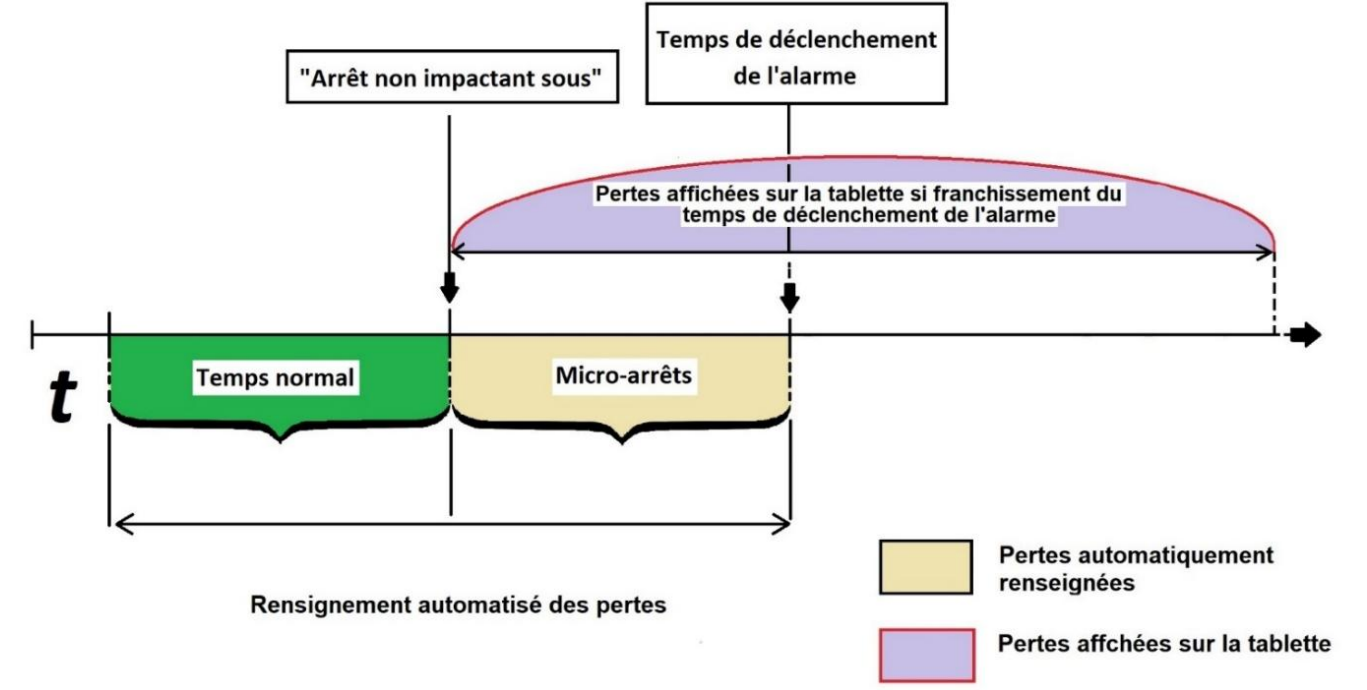
Les arrêts compris entre ces deux seuils sont automatiquement qualifiés par le libellé de perte défini en catégorie 2 de l'arbre des pertes (libellé habituel : "Micro-arrêts").
Exemple pratique
Avec un seuil non impactant à 15s et un seuil d'alarme à 25s :
Arrêt < 15s : qualifié automatiquement en micro-arrêt
Arrêt entre 15s et 25s : qualifié automatiquement en sous-cadence
Arrêt > 25s : perte affichée sur la tablette, à qualifier manuellement par l'opérateur (et signalée via l'application mobile TeepTrak)
Périmètre et import
Après avoir sauvegardé, accédez à l'onglet "Périmètre" pour associer le produit aux usines, ateliers et machines concernés.
ℹ️ L'assignation à une machine spécifique se fait ultérieurement dans la configuration, ignorez ce champ à ce stade.
Vous pouvez importer une liste de produits en masse via un fichier CSV. Un modèle est disponible en haut à droite de l'écran ("Exemple CSV").
Assigner les produits aux machines
Après avoir créé vos produits, il faut les associer à leurs machines respectives :
Rendez-vous dans l'onglet PerfTrak.
Cliquez sur Produits & Machines.
Effectuez les associations souhaitées.
Synchronisation avec la tablette
Une fois les produits configurés sur le site web, ceux affectés à l'équipement suivi apparaîtront sur la tablette dans les Paramètres. Après toute modification des produits sur le site, veillez à rafraîchir la liste des produits dans les paramètres de la tablette, puis quittez et relancez l'application PerfTrak.
Sur la tablette, le bouton "Changement Produit" du menu principal affiche la liste des produits disponibles pour l'équipement suivi, permettant à l'opérateur de sélectionner le produit en cours de fabrication.