
Ce dont vous aurez besoin
Les éléments liés à la tablette fournis dans votre pack PerfTrak sont :
- 1 tablette Android et son câble d'alimentation
- 1 antenne WIFI
- 1 bras de tablette (support de fixation)
- Des vis VESA
En option : un adaptateur Ethernet (si votre connexion WIFI est instable) et un filtre EMI (si des éléments électromagnétiques peuvent perturber le courant secteur).
Étape 1 : Brancher le chargeur
Insérez le câble d'alimentation fourni sur le port d'alimentation de la tablette (le deuxième en partant du haut, sur la face gauche de la tablette), puis branchez le câble sur une prise électrique.
⚠️ Attention : le chargeur ne doit en aucun cas être branché sur le mauvais port !
Note : si votre tablette est déchargée, branchez l'alimentation et attendez quelques minutes avant de la rallumer afin qu'elle ait la charge minimum pour s'allumer.
Étape 2 : Installer l'antenne WIFI
Vissez l'antenne WIFI dans le sens des aiguilles d'une montre sur l'unique port existant sur la face droite de la tablette.
Étape 3 : Fixer le support tablette
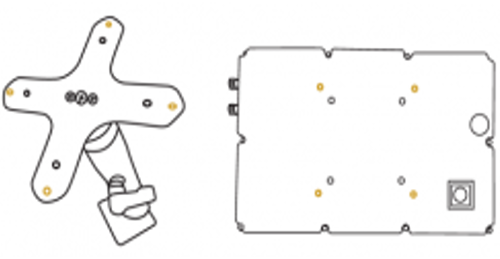
1. Utilisez le sachet de vis VESA présent dans le kit pour fixer le bras de tablette à l'arrière de la tablette.
2. Fixez ensuite le bras à n'importe quelle surface plane, à proximité du poste opérateur.
⚠️ Attention : lors de l'installation du support, il est inutile de trop serrer les vis.
Étape 4 : Installer l'application PerfTrak
Cette étape est à réaliser uniquement si l'application n'est pas déjà présente sur la tablette.
1. Allumez la tablette en pressant le bouton gris à l'arrière.
2. Allez dans les Paramètres de la tablette :
- Connectez-vous au réseau WiFi.
- Vérifiez la date, l'heure (incluant le fuseau horaire) et la langue. Corrigez si nécessaire.
3. Ouvrez le navigateur Internet et rendez-vous sur www.teeptrak.net.
4. Identifiez-vous avec vos identifiants :
- Administrateur : avec les codes transmis par l'équipe TEEPTRAK.
- Manager : avec les codes transmis par votre administrateur.
5. Une fois connecté, accédez au menu PerfTrak > Téléchargements.
6. Téléchargez le fichier correspondant à votre situation :
- PerfTrak – Start – Stop – \*\*\*.apk pour la version Start/Stop (Marche/Arrêt).
- PerfTrak – CycleTime – \*\*\*.apk pour la version Temps de cycle.
7. Si un message d'alerte s'affiche (« Ce type de fichier peut endommager votre appareil… »), cliquez sur OK.
8. Acceptez l'ouverture du fichier et installez l'application.
Étape 5 : Déclarer la tablette
Cette étape est essentielle pour faire apparaître la tablette et sa machine sur le site web d'analyse et de configuration (www.teeptrak.net).
1. Lancez l'application PerfTrak sur la tablette.
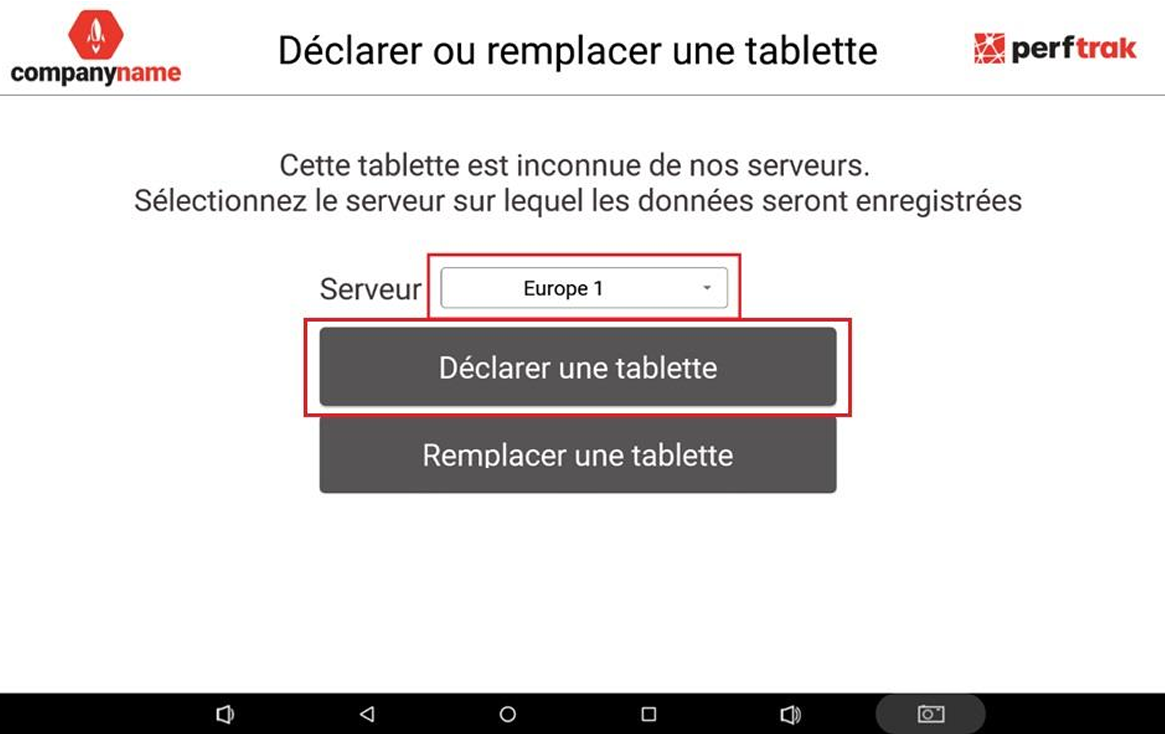
2. Sélectionnez le serveur « Europe 1 » (pour tous les clients hors de Chine).
3. Appuyez sur « Déclarer une tablette ».
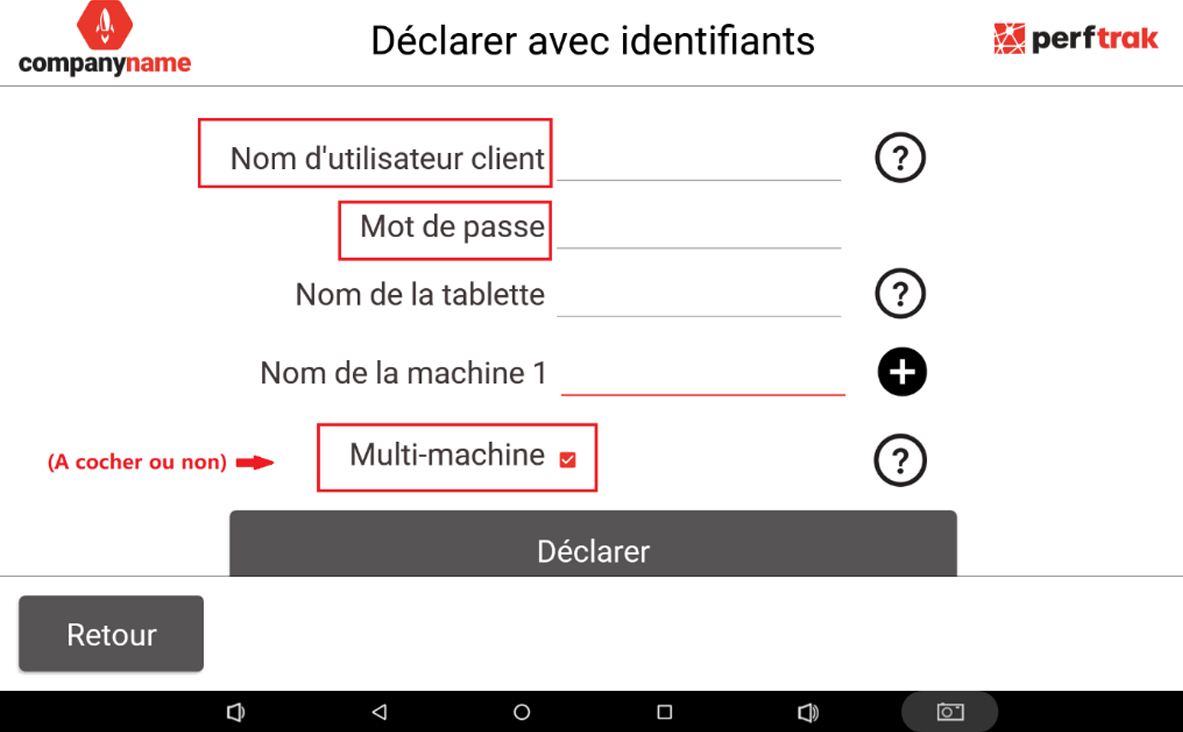
4. Saisissez votre nom d'utilisateur CLIENT / MANAGER (et non celui d'un opérateur), ainsi que le mot de passe correspondant.
5. Renseignez le nom de la tablette : celui-ci correspondra au nom de votre machine.
6. Si vous avez plusieurs points de mesure, cochez la case « Multi-Machine » et insérez le nom des machines à suivre.
7. Appuyez sur « Déclarer ».
Votre tablette est maintenant installée et déclarée. La prochaine étape consiste à configurer le site web pour créer votre usine virtuelle.