
Une fois le module et la tablette installés, il s'agit de configurer le site web de supervision pour créer les éléments qui apparaîtront sur la tablette et qui constitueront l'« usine virtuelle » de votre situation.
Rendez-vous sur www.teeptrak.net et entrez l'identifiant et le mot de passe qui vous ont été communiqués par l'équipe TEEPTRAK.
Tutoriels vidéos
1. Création de l'usine virtuelle (onglet « Configuration »)
Rendez-vous sur l'onglet « Configuration ». Vous y trouverez : Usines, Ateliers, Managers, Opérateurs. Commencez par les usines et terminez par les opérateurs.
1.1 Créer les usines et les ateliers
Cliquez sur « Usines » puis sur Ajouter. Créez une ou plusieurs usines correspondant à votre situation.
Cliquez sur « Ateliers » puis sur Ajouter. Pour chaque atelier, définissez à quelle usine il correspond.
1.2 Créer les managers
Cliquez sur « Managers » et définissez pour chacun :
Ses permissions :
- Droit de créer des sous-managers (utile pour le multisites)
- Droit de créer des usines (administrateur local de l'usine)
- Accès à la configuration (création/affichage des usines, ateliers, managers, opérateurs)
- Accès aux licences & machines (extension de licence, configuration des machines)
- Accès aux produits à temps de cycle ou Start & Stop (modification, création, suppression)
- Accès aux configurations de pertes (modification, création, suppression d'arbre de pertes)
- Accès aux tâches (modification, création, suppression)
Son périmètre : définissez pour quelle(s) usine(s), atelier(s) ou machine(s) le manager aura les droits de configuration.
1.3 Créer les opérateurs
Cliquez sur « Opérateurs » et remplissez le formulaire. Pour chaque opérateur, n'oubliez pas de :
- Définir un identifiant et un mot de passe propres.
- L'associer à un ou plusieurs ateliers.
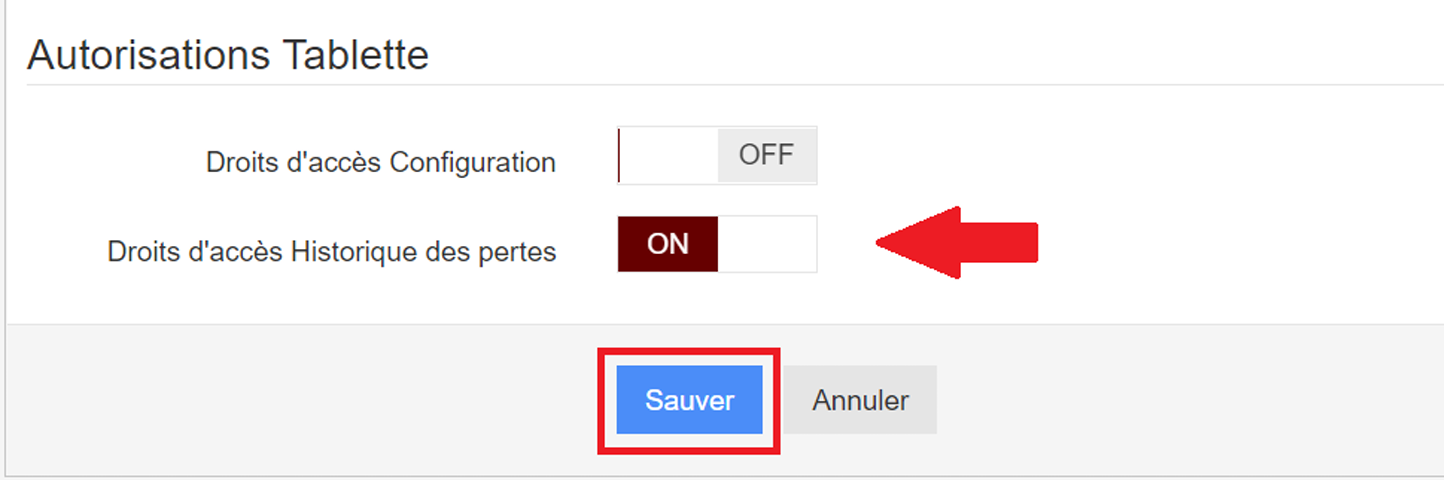
- Définir les droits d'accès Configuration (modification des paramètres et options tablette).
- Définir les droits d'accès à l'Historique des pertes (modification des causes d'arrêt a posteriori).
Rappel (France) : le suivi de la performance par opérateur est interdit. Il est recommandé de créer des comptes « postes opérateurs » avec des noms liés au poste concerné.
1.4 Configurer les changements d'équipe (optionnel)
Si vous souhaitez suivre la performance par équipe :
1. Dans Configuration > Changement d'équipe, cliquez sur Ajouter.
2. Indiquez une date de démarrage du planning (par exemple, l'heure du prochain shift du matin).
3. Indiquez le nombre total de jours du planning type. Le planning se renouvellera en boucle automatiquement.
4. Dans l'onglet « Planning des changements d'équipe », créez les équipes dans la colonne de droite, puis ajoutez-les dans l'ordre chronologique dans la colonne de gauche. Assignez une durée à chaque shift et sauvegardez.
5. Pour lier le planning à une machine : allez dans Licences & Machines > Machines, cliquez sur Modifier, puis sélectionnez le planning dans « Configuration des quarts de travail ».
Note : l'analyse par équipe est uniquement disponible dans les rapports automatiques.
2. Création des produits
Dans l'onglet PerfTrak, cliquez sur « Produits » pour déclarer l'ensemble des produits de la machine à suivre.
2.1 Produits à temps de cycle
Configurez :
- Le temps de cycle théorique (obligatoirement supérieur à 1 seconde ; en dessous, contactez l'équipe TEEPTRAK).
- Le seuil de déclenchement à partir duquel l'opérateur doit renseigner un arrêt.
- Optionnel : un coefficient et un nom de groupement pour le comptage par lot, colis, palette, etc.
2.2 Produits Start/Stop (Marche/Arrêt)
Configurez :
- Le temps en dessous duquel les arrêts ne seront pas comptabilisés (arrêts non impactants). Par défaut : 1 seconde.
- Le temps de déclenchement d'alerte.
Astuce : vous pouvez importer une liste de produits via un fichier CSV. Un exemple de CSV est disponible en haut de l'onglet Produits.
Important : pour chaque produit, allez dans l'onglet « Périmètre » afin de sélectionner les usines/ateliers/machines dans lesquelles le produit sera utilisé.
3. Création des arbres de perte
Dans l'onglet PerfTrak, cliquez sur « Arbres de perte » puis sur Ajouter.
3.1 Nommer l'arbre
Donnez un nom lié au type d'équipement (par exemple : « Arbre Usinage 1 »).
3.2 Créer les catégories de causes
Dans le sous-onglet « Arbre des pertes », créez les catégories de causes de niveau 1 et niveau 2. Les catégories de la colonne de gauche sont non modifiables et servent de référence pour le calcul des indicateurs :
- Chargement : arrêts planifiés
- Disponibilité : arrêts non planifiés (pannes, attente, défauts, changements de production…)
- Performance : micro-arrêts et ralentissements
- Qualité : pertes liées à la qualité du produit
L'arbre suit les grandes lignes de la norme AFNOR mais vous êtes libre de l'adapter à vos standards.
3.3 Configurer les causes automatisées
Dans le sous-onglet « Configuration » de l'arbre, définissez les pertes de niveau 2 qui correspondront à :
- Sous-cadence (SL)
- Surcadence (OC)
- Arrêt de production / fermeture usine (PS)
Ces causes sont automatisées et n'auront pas à être renseignées par l'opérateur. Une pastille (SL, OC ou PS) apparaîtra à droite de la perte sélectionnée dans l'arbre.
3.4 Définir les indicateurs tablette
Cliquez sur l'onglet « Indicateurs de performance sur la tablette ». Définissez un nom pour chaque indicateur ainsi que son périmètre (catégories à prendre en compte).
3.5 Définir le périmètre
Dans l'onglet « Périmètre », définissez les zones concernées par cet arbre de perte.
4. Configuration des attributions
Une fois tous les éléments créés, il faut les relier entre eux pour que les outils d'analyse puissent consolider l'information sur plusieurs niveaux.
4.1 Onglet « Assigner »
1. Cliquez sur « Tablettes & Ateliers » : associez chaque machine à un atelier en la déplaçant sous le nom de l'atelier correspondant.
2. Cliquez sur « Opérateurs & Tablettes » : spécifiez sur quelle(s) machine(s) travaille chaque compte opérateur.
4.2 Onglet « PerfTrak »
1. Cliquez sur « Produits & Machines » : associez les produits à leurs machines.
2. Cliquez sur « Machines & Configurations » : associez chaque machine à son arbre de perte.
La configuration du site web est terminée. Passez maintenant à la finalisation de la configuration sur la tablette.